
အေျခခံ Network ခ်ိတ္နည္းေလးပါ။
ဒီနည္းလမ္းေလး သိရံုေလာက္နဲ႔ ကိုယ္တိုင္ ခ်ိတ္ဆက္လို႔ ရပါၿပီ။ အရင္ဆံုး Network
မခ်ိတ္ဆက္ခင္ ႀကိဳးကိုက္တာ သိဖို႔ လိုပါတယ္ ႏွစ္မ်ိဳးရွိပါတယ္ ကြန္ပ်ဴတာ 2 လံုးပဲ ခ်ိတ္
မွာလား အမ်ားႀကီး ခ်ိတ္မွာလား ဆိုတာေတာ့ ေရြးခ်ယ္ပီး ႀကိဳးကိုက္ပါ။
ႀကိဳးကိုက္နည္း ဆိုတာထက္ ႀကိဳးအေရာင္ အလိုက္ေခါင္းမွာ တပ္ဆင္ရမဲ့ကိစၥပါ လုပ္စ
ရွိတဲ့သူ ဆိုရင္ေတာ့ တစ္ခါထဲ အဆင္ေျပပါတယ္၊ လံုး၀ကို မလုပ္တတ္တဲ့ သူကိုေတာ့
စာနဲ႔ အေသးစိပ္ ေရးျပ ရတာ ခက္လို႔ ႀကိဳးနဲ႔ ေခါင္းနဲ႔ ၀ယ္ရင္း အဲဒီ ဆိုင္မွာပဲ လုပ္ခိုင္း
လိုက္ပါ။
ႀကိဳးအဆင္ေျပ မေျပကိုေတာ့ စမ္းသပ္တဲ့ ကိရိယာ ရွိပါတယ္ အဲဒါနဲ႔ စမ္းသပ္ပါ။
ေနာက္ပီး မိမိစက္မွာ Network port မပါရင္ Network card လို ပါမယ္ အားလံုးျပည့္
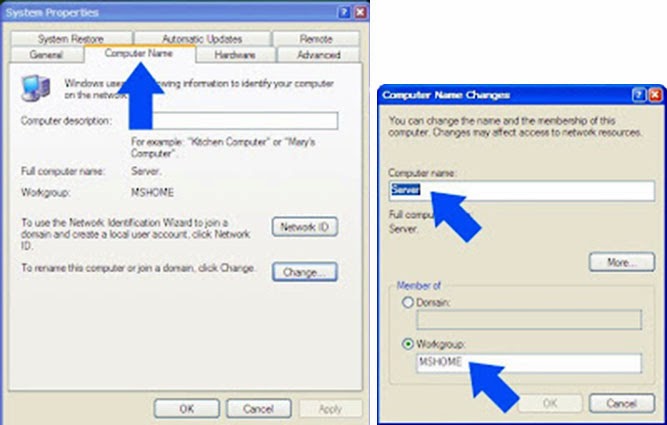
စံုၿပီဆိုရင္ေအာက္ကပံုကိုၾကည့္ပါ

Window key + Pause Break (သို႔) My computer ကို Right-click လုပ္ၿပီး Computer
name tab ကိုႏိုပ္ပါ။ ၿပီးရင္ Change ကိုႏိုပ္ပါ အဲဒီမွာ Computer name က က်န္တဲ့ စက္
ေတြနဲ႔ မတူေအာင္ထားၿပီး Workgroup name ကေတာ့အားလံုးတူရပါမယ္၊
ကိုယ္ခ်ိတ္မဲ့ စက္ေတြ အားလံုး အဲဒါေလးေတြ ျပင္ဆင္လိုက္ပါ ကြန္ပ်ဴတာႏွစ္လံုးထဲခ်ိတ္မယ္
ဆိုရင္ေတာ့ Switch မလိုပါဘူး တစ္လံုးနဲ႔ တစ္လံုးကိုခ်ိတ္ဆက္ဖို႔ ႀကိဳးပဲလိုပါတယ္ 2 လံုးႏွင့္
အထက္ခ်ိတ္မယ္ ဆိုရင္ေတာ့ Switch လိုပါမယ္ အားလံုးပီးျပည့္စံုလို႔ ခ်ိတ္ဆက္ေတာ့ မယ္
ဆိုရင္ ..
1 ကြန္ပ်ဴတာေတြ အားလံုး ႀကိဳးေတြ ထိုးပါ
2 ကြန္ပ်ဴတာမွ နက္၀က္ႀကိဳး အားလံုးႏွင့္ Switch မွာ ခ်ိတ္ဆက္ပါ
3 Run box မွာ ncpa.cpl ရိုက္ထည့္ၿပီး Enter ႏိုပ္ပါ အဲမွာ Local area connection ဆို
တာေတြ႔ပါမယ္ အဲဒါက ကိုယ့္ရဲ႕စက္မွာ Network card တစ္ခု ရွိရင္ တစ္ခုေပၚမယ္ ႏွစ္ခု
ရွိရင္ ႏွစ္ခု ေပၚပါမယ္ သိပ္အေရး မႀကီးပါဘူး ကိုယ္သံုးမယ့္ ကဒ္ကို Right-click ႏိုပ္ၿပီး
Properties ကို ၀င္ပါ ၿပီးရင္ ေအာက္က ပံုကိုၾကည့္ပါ


4 ပီးရင္internet protocol (TCP/IP) ကိုေရြးပါ ေအာက္မွာ properties ကိုႏိုပ္ပါ
5 use the following ip address: ကိုေရြးပီး ip သတ္မွတ္ေပး ရပါမယ္ စက္တစ္လံုးက
192.168.1.1 ဆိုရင္ ေနာက္ စက္ရဲ့ IP မွာ 192.168.1.2 ေပါ့ အဲလိုမ်ိဳး ေနာက္ထပ္ ခ်ိတ္
ဆက္ခ်င္တဲ့ စက္ေတြကိုလည္း ေနာက္ဆံုးဂဏန္းပဲ ေျပာင္းေပး လိုက္ပါ ဒါဆို Network
ခ်ိတ္ဆက္တာ အဆင္ေျပသြားပါၿပီ။
စက္အားလံုး Network မိ မမိ စမ္းၾကည့္မယ္ ping လုပ္ၾကည့္ရေအာင္ ကိုယ့္ရဲ႕ Network
group ထဲမွာ IP 192.168.1.1 ကေန 10 ထိရွိတယ္ဆိုပါစို႔ အရင္ဆံုး Run box မွာcmd
ရိုက္ပီး Enter ႏိုပ္္ပါ Command prompt က်လာရင္ ping 192.168.1.1 ဟုရိုက္ပီး Enter
ႏွိပ္ပါ ေနာက္ၿပီး ping 192.168.1.2/3/4/5/6/7/8/9/10 ဆိုၿပီး စက္တစ္လံုးခ်င္း ping
ၾကည့္ပါ ေအာက္က ပံုကိုၾကည့္ပါ reply လာရင္ ခ်ိတ္မိပါပီ request time out ဆိုရင္ မခ်ိတ္
မိေသးပါ ဒီေလာက္ဆို Network ခ်ိတ္ဆက္တာအဆင္ေျပပါၿပီ။

Credit : http://winhtuttin.blogspot.com
Network ခ်ိတ္နည္း (2)
ကြန္ပ်ဴတာကိုေတြကို 8 port switch နဲ႔ ခ်ိတ္တဲ့ နည္းေျပာျပပါမယ္ ( peer to peer ပါ )
ပထမဆံုး RJ 45 ေခါင္းနဲ႔ male ေခါင္း တြဲပါတဲ့ နက္၀ပ္ cable ေတြနဲ႔ switch မွာ ခ်ိတ္
ဆက္ထားဘို႔ လိုပါတယ္ ပထမဆံုး စက္မွာ IP ထည့္ပါမယ္၊ ခုေျပာျပတဲ့ အတိုင္းထည့္
ၾကည့္ပါ my network place > properties> TCP/IP ကို select လုပ္ properties
ကိုႏွိပ္ပါ..use following IP ဆိုတာမွာ IP address မွာ 15.11.80.1 ၿပီးရင္ tab ခုန္
လိုက္ပါ subnetmark ကိုသူ႔ အတိုင္းရွိပါေစ default gateway မွာလဲ 15.11.80.1
လို႔ရိုက္ထည့္ပါ အားလုံးကို ok လုပ္ၿပီး ထြက္ General Tab ကို ျပန္ေရာက္ရင္ show
icon in notification ဆိုတာကို အမွန္ခ်စ္ လုပ္ေပး ခဲ့ပါ ( tray မွာ ကြန္ပ်ဴတာပံုေလး
ေပၚလာေအာင္ေပါ့) ဒါဆို ပထမ ဆာဗာ အထိုင္စက္ ၿပီးပါၿပီ။
တျခားစက္ေတြ ခ်ိတ္ပါမယ္...။
.my network place > properties> TCP/IP ကို select လုပ္ properties ကိုႏွိပ္ပါ ..
use following IP ဆိုတာမွာ IP address မွာ 15.11.80.2 ၿပီးရင္ tab ခုန္လိုက္ပါ ..
subnetmark ကိုသူ႔ အတိုင္းရွိပါေစ..default gateway မွာလဲ...15.11.80.1 လို႔ရိုက္
ထည့္ပါ...အားလုံးကို ok လုပ္ၿပီးထြက္ပါ ...
ဒီလိုဘဲ တစ္လံုးၿပီး တစ္လံုး IP address မွာ 2 . 3 . 4 စသျဖင့္ ဆီးရီး ေပးသြားပါ..
အားလံုးၿပီးသြားၿပီ ဆိုရင္ေတာ့ ...စက္အားလံုး ရဲ႕ mycomputer > properties >
computer name မွာ အမည္ေတြေပးပါ...ေအာက္မွာရွိတဲ့ workgroup ဆိုတာမွာ ..
စက္အားလံုးကို Group name တစ္ခုထဲ တူညီစြာေပးထားပါ...
စက္အားလံုးကို ရီစတပ္ခ် လိုက္ပါ ...ဒါဆိုရင္ .. စက္အားလံုး ခ်ိတ္လို႔ၿပီးေနပါၿပီ...
တစ္လံုးက တစ္လံုးကို ေခၚခ်င္ရင္ .. run box မွာ ..\\ 15.11.80.2\ .enter ေခါက္
လိုက္ရင္ .. IP no 2 စက္ကို ေခၚလို႔ ရပါၿပီ...နဲနဲေလးေစာင့္ၿပီးမၾကာခင္မွာတက္လာ
မွာပါ။
Credit : http://battalion-byn.blogspot.com




Social Widget